

「スマホくらい、できるだろう」と思っていた
退院して、しばらくしてからスマホをまた触り始めた。
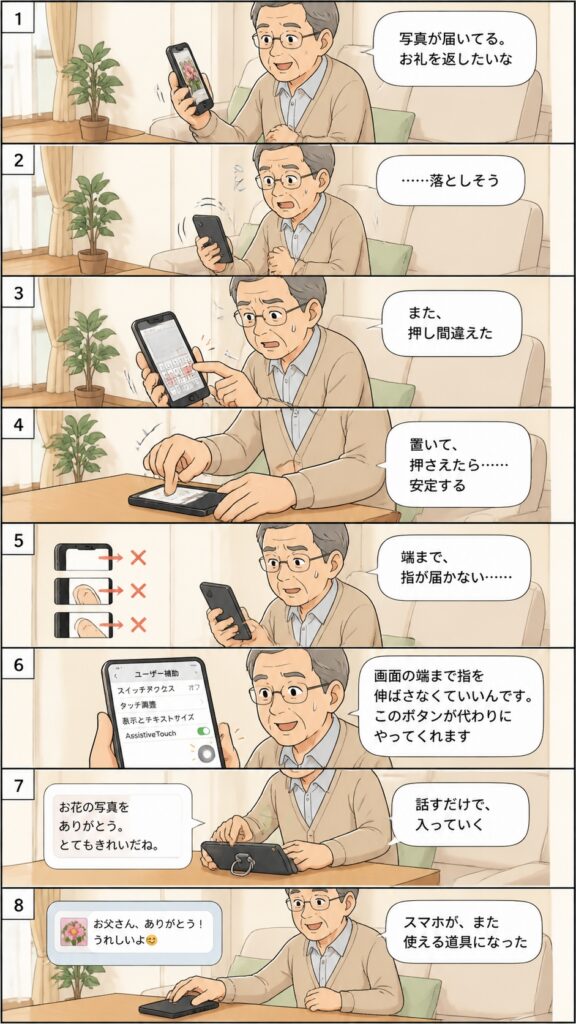
昔と同じように、片手でひょいと持って、親指で操作しようとする。ところが、指を画面の左上へ伸ばした瞬間、手のひらの中でスマホがわずかにずれて、「落ちる」と思って、とっさに胸で受ける。
文字を打とうとすれば、狙っていないキーを押してしまい、打ち直し。気づけば、たった1通の返信に10分かかっている。
「歩けるようになったのに、スマホで止まる」。
これは、努力や慣れの問題ではありません。片手でのスマホ操作が難しいのは、指が動かないからではなく、支える手が使えないからです。ここが、つまずきの正体です。
なぜ、片手のスマホ操作は難しいのか
1. 片手操作は「支える」と「操作する」を、1本の手で同時にやっている
本来、スマホは役割分担で使う道具です。片方の手で「持って支え」、もう片方の手で「操作する」。
片麻痺では、この支える側(麻痺側)が使いにくくなります。結果として、非麻痺側の手1本で「支える」と「操作する」を同時にこなすことになる。指先には力が入り、数分で疲れます。
つまり、片手操作の難しさの半分以上は、操作そのものではなく「支えられないこと」に由来します。
2. 画面の上端と左端は、そもそも片手では届かない位置にある
親指が届く範囲を「リーチ」と言いますが、最近のスマホの画面は、このリーチを超えて大きくなっています。
これは、片麻痺の方に限った話ではありません。だからこそ、iPhoneには「簡易アクセス」という機能があります。画面の上部に片手で届かないときに、画面全体を下に下げて、指の届く位置で操作できるようにする機能です。設定は「設定」→「アクセシビリティ」→「タッチ」→「簡易アクセス」です。
つまりメーカー側も、片手では届かないことを前提に作っている。届かないのは、あなたの指のせいではないのです。転倒を防ぐ靴の選び方
3. 「落としたら終わり」という不安が、動きを硬くする
スマホは、落とせば画面が割れます。割れれば買い直しになります。
この不安があると、人は無意識に指へ力を入れ、ぎこちない動きになります。そして緊張した指は、余計な場所に触れてしまう。不安は、動作の質そのものを下げます。
だから、片手操作を上達させようとする前に、「落ちない形」を作っておくことが、いちばんの近道になります。
4. 麻痺側の手は「使えない手」ではなく「押さえる手」
片手生活の基本は、麻痺側を「補助の手」として使うことです。押さえる、支える、のせる。この3つの役割なら、麻痺側でも担えます。
スマホでも同じです。テーブルの上にスマホを置き、麻痺側の手のひらをのせておく。それだけで、非麻痺側の手が自由になり、支える+操作するの二重負担が消えます。
麻痺側を「使わないもの」と決めつけると、動かさない時間が増えて関節が硬くなり、生活もしにくくなっていきます。
いちばん難しいのは「親指を伸ばす」ではなく「戻る」
片手操作で、多くの人が最初につまずく場所。それは文字入力でも、スクロールでもありません。「戻る」です。
スマホの「戻る」は、多くのアプリで画面の左端から右へ指をスライドさせる操作になっています。この左端は、右手で持ったときに親指がもっとも届きにくい場所。
つまり、「戻る」は、片手操作のなかで最も指のリーチを必要とする操作なのです。逆に言えば、ここさえ越えられれば、片手操作の半分は通しやすくなります。
そして、ここでの正解は「指を伸ばす訓練をする」ではありません。端まで伸ばさなくていい設定に変えることです。
「設定」→「アクセシビリティ」→「タッチ」→「AssistiveTouch(アシスティブタッチ)」をオンにすると、画面の上に白いボタンが表示されます。このボタンから、タップやスワイプ、さまざまな操作を代行させられます。画面の端まで指を伸ばさなくても、戻る・ホーム・通知の表示ができるようになります。iPhoneでAssistiveTouchを使用する
本来は、操作が難しい方のためのアクセシビリティ機能です。片手操作にとっては、これ以上ない味方です。
その2:誤タップが多いのは、指ではなく「持ち方」のせい
誤タップが増えると、「手の動きが悪くなった」「麻痺が進んだ」と考えてしまいがちです。
けれど、実際に起きていることは、もっと単純なことが多いのです。スマホが手のひらの中で、わずかに動いている。 そのぶん、狙った位置と、触れた位置がずれている。
だから、固定できれば誤タップは減ります。指の練習を延々とするより、先に固定する。この順番を変えるだけで、体感はかなり変わります。
解決策:3つの「変える」で、スマホが通しやすくなる
変える① 「手で持つ」を「道具に持たせる」に
まず、手で持つのをやめましょう。手で持つ時間を減らすだけで、緊張がほどけます。
- スマホリング:指を通すタイプ。落下防止になり、手のひらの力を抜けます
- スマホバンド:伸びるベルトを手の甲に通して固定。持ちやすさが上がります
- ネックストラップ・首掛け:首から下げておけば落とさない。両手が空きます
- 卓上スタンド:机に置いて使う形。麻痺側の手のひらで押さえる使い方と組み合わせられます
選ぶときの基準は、「片手で装着できるか」です。装着に手間がかかる道具は、結局使わなくなります。
変える② 「端まで伸ばす」を「設定で代行させる」に
指のリーチを伸ばすのは大変ですが、設定を変えるのは5分です。
- AssistiveTouch(アシスティブタッチ):画面上の仮想ボタンから、タップやスワイプを代行
- 簡易アクセス:画面を下げて、上のほうに指を届かせる
- 音声アシスタント:「OK Google」「Siri」でアプリを開く。探してタップする手間が減ります
- アクセシビリティショートカット:設定しておくと、決まった操作でこれらの機能を素早く出し入れできます
最初から全部を設定する必要はありません。いちばん困っている「戻る」だけから始めるのが、続けるコツです。
変える③ 「打つ」を「話す」に
文字入力を、音声に置き換えます。
音声入力は「最後の手段」ではなく、最初から使っていい選択肢です。しかも、全部を音声にする必要はありません。「LINEの返信だけ音声」「検索だけ音声」というように、1か所だけ置き換えるのがおすすめです。
音声入力の立ち上げ方や設定は、端末やアプリによって違います。初期の設定のときに、リハビリの担当者やご家族と一緒に一度確認しておくと、あとで迷わずに済みます。
道具と設定を整えるときの5つのポイント
- サイズ:画面の大きさより、片手で持ったときに落ち着くか
- ケースの滑りにくさ:ツルツルしたケースは、それだけで不利になります
- 固定具は片手で付けられるか:装着に両手が要る道具は使わなくなります
- ストラップの長さ:首にかけっぱなしにできるか
- 「戻し方」が分かるか:設定を変えたら、元に戻す手順もメモしておくと安心です
なかでも見落とされやすいのが、3番目です。機能が優れていても、装着に手間がかかると使わなくなります。道具は「あれば使える」わけではなく、自分にとって付けやすいかが基準です。
スマホ操作を「通し」で練習する
- 机か膝の上に、スマホを置く(持ったまま始めない)
- 麻痺側の手のひらを添えて、固定する
- 画面のロックを解除する
- 使うアプリを1つだけ決める(最初はLINEの閲覧だけでも十分です)
- 返信や検索を、音声入力で試す
- 最後に、決まった場所へスマホを戻す
ポイントは、「持つ」を最初にやらないことです。置いてから始める。これだけで、指の緊張が変わり、誤タップも減ります。
もし途中で疲れるなら、「読む」と「返す」を分けて、時間帯を変えてもかまいません。一気に通そうとしないこと。これも、生活動作を長く続けるコツです。
よくある質問
Q. スマホは小さいほうがいいのでしょうか。
A. 小さすぎると、今度は文字やアイコンが小さくなって見えにくくなります。画面の大きさそのものより、片手で持ったときに安定するか、そして文字を大きくできるか(設定で文字サイズを変更できます)を優先すると選びやすくなります。
Q. 麻痺側の手を使うと、麻痺が悪くなりませんか。
A. 「押さえる・支える・のせる」という補助的な使い方は問題ありません。むしろ、使わない時間が増えると関節が硬くなり、生活もしにくくなります。麻痺側は「使わない手」ではなく「補助の手」です。
Q. 音声入力は、人前で使うのが恥ずかしいです。
A. 家の中で使うだけでも、十分に効果があります。「外出先ではキーボード、家では音声」と、場面で分けるのが現実的です。まずは家の中で慣れておくと、外出先でも自然に使えるようになります。
Q. 家族が設定を手伝うときは、どうすればいいですか。
A. 設定を全部やってあげるより、一緒に項目を見ながら決めるほうが、あとで本人が直せます。そして、変えたところと戻し方をメモしておくこと。これが、いちばん親切な手伝い方です。
スマホは、「また使える道具」に戻せる
スマホは、連絡、写真、買い物、調べもの。一人でできることを、いちばん広げてくれる道具です。
そのスマホが、片手では持てない、戻れない、打てない。そこで止まってしまうと、外の世界とのつながりまで細くなってしまいます。
けれど、ここで必要なのは、指の訓練だけではありません。持ち方を変える、設定を変える、入力を変える。 この3つで、スマホは「また使える道具」に戻ります。
うまく使えている人ほど、実は「頑張って操作していない」ものです。持たずに置き、伸ばさずに設定し、打たずに話す。ラクな形に作り替えているだけです。
もし、脳卒中後の生活で「歩けるのに、スマホで止まる」「片手だと、うまく使えない」と感じている方は、身体機能だけでなく、道具と設定のほうを見直してみてください。
ニューロライフでは、その方の動き方や生活の流れを見ながら、「どこで止まりやすいのか」「どう変えると通しやすくなるのか」を一緒に整理しています。スマホの設定や道具の選び方も、実際の使い方に合わせてご相談いただけます。
ご相談・ご予約はこちら https://lin.ee/uLtBnHX